


賢威8テーマのリンクカードは、どうしたら使えるの?
そんな疑問をお持ちの方に向けてリンクカードの使い方を分かりやすく解説していきます。
賢威8テーマは、リンクカードを利用するにあたりプラグインは使いません。
では、どう使っていくのかと言いますと、デザインパーツの1部として「リンクカード」のショートコードが用意されています。
ショートコードをコピーして、ブログにペーストしていくだけの簡単作業になります。
ただ、簡単な作業ではありますが、リンクしたいURLを事前に設定しておく必要があるので、そのやり方についても解説していきます。
賢威8のリンクカードの使い方
基本的な使い方としては、ショートコードを使っていきます。
ショートコードは、賢威サポートページの賢威8スタイルガイドを開きます。 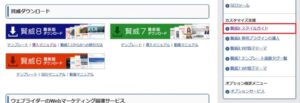
スタイルガイドを開いたら、右上にある
- マニュアル内の検索 ⇒ 「リンクカード」と検索
賢威サポートページのスタイルガイドから、マニュアル内の検索に「リンクカード」検索していきます。

「賢威で用意されているショートコードを使いこなそう」を開くとリンクコードがあります。
ショートコードをコピーして、ブログにペーストしていくだけの簡単作業となります。
- ショートコード
- 【keni-linkcard url=”https://〇〇〇/”】
ショートコードをコピーしてブログにペーストすると自動的に、
- 表示される項目
-
- リンク先
- 記事の説明文
- アイキャッチ画像
こちらがブログに表示されます。
リンクカード効果
リンクカードを使うことでブログ運営にメリットになることもあります。
- リンクカード効果
-
- クリック率が上がる
- ブログの見た目が綺麗
- ブログ滞在時間が長くなる
見た目の印象もありますが、クリック率にも効果的になります。
リンクカードの設定と編集
リンクカードをブログに設置するには、ショートコード内の「URL」を記載する必要があります。
【keni-linkcard url=”https://〇〇〇/“】 赤枠の部分が、リンクさせたいURLになります。
そのために、リンクを設定していく必要があります。
設定は、ワードプレスの管理画面から行っていきます。
リンクカードの設定
賢威のリンクカードの設定は、4項目です。
- 設定項目
-
- ブログタイトル
- リンク先のURL
- アイキャッチ画像
- ディスクリプション(ブログの説明文)
こちらの項目をリンクカードに設定していきます。
ワードプレス設定画面から、「賢威リンクカード」を選択し「新規追加」を選びます。
下記を参考にしてみてくださいね。
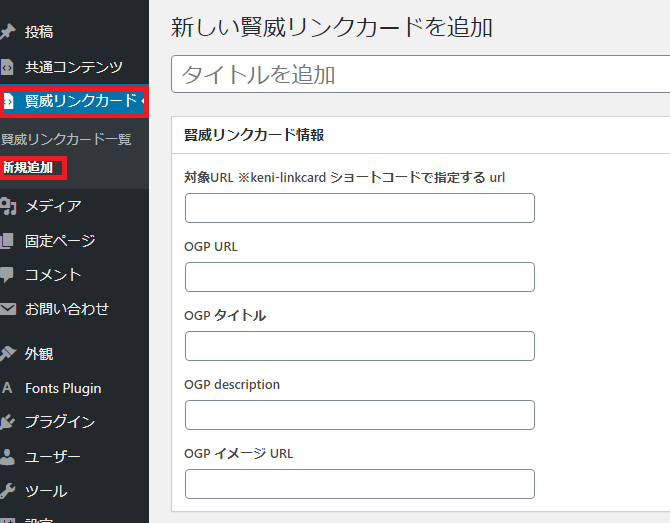
リンクカードを作成したい記事を選択します。
上から順番に、
- 作業の流れ
-
- ブログのタイトル
- 対象URL ⇒ブログのURL
- OGPURL ⇒ブログのURL
- OGPタイトル ⇒ブログのタイトル
- OGPdescription ⇒記事の説明文
- OGPイメージURL ⇒アイキャッチ画像のURL
このように設定していきます。
アイキャチ画像は、ブログで使っているアイキャチ画像と、同じ画像を使う方が分かりやすいかなと思います。
最後に、右上にある「公開」ボタンをクリックして完了となります。
リンクカードの編集方法
設定したリンクカードを編集することもできます。
「賢威リンクカード一覧」から、編集したい記事をクリックします。
下記の「賢威リンクカード情報」が表示されます。
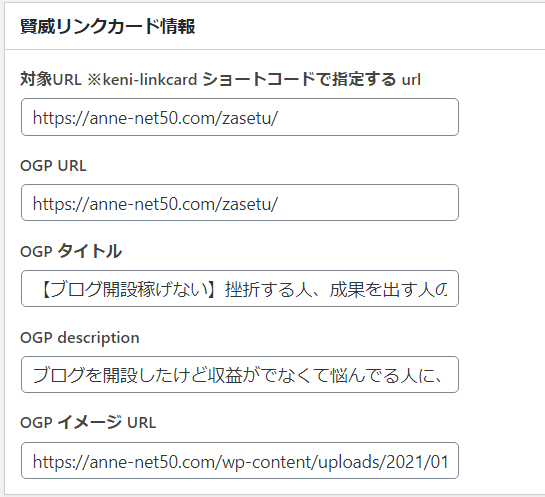
ブログのタイトルやアイキャッチ画像を変更した場合は、必ずリンクカードの変更を忘れずにしてください。
忘れてしまうと、変更前の内容でリンクカードが表示されてしまうので注意が必要です。
まとめ
今回は、【賢威8】リンクカードの使い方を分かりやすく解説しました。
賢威のリンクカードは、ショートコードを使い簡単に使うことができます。
プラグインを必要としないので、ワードプレスに負担がかからないメリットがあります。
リンクカードを設定しておくことで、記事をリライトしたときに「リンクカードの編集」から行えるので作業時間も短縮することができます。
賢威テーマで使えるキャラクター吹き出しの設定と、吹き出しカラー変更は、こちらの記事で解説しています。
参考にしていただけたらと思います。
【賢威8】吹き出しキャラクターの設定方法と使い方を解説
賢威8テーマを利用している人に向けて、賢威キャラクターの設定方法について、分かりやすく解説しています。追加で、吹き出しのカラー変更方法についてもお伝えしています・・・
50歳からのライフスタイル



コメント Comments
コメント一覧
コメントはありません。
トラックバックURL
https://anne-net50.com/keni-2/trackback/