


賢威8テーマを使っている人に向けて、サーチコンソールの設定手順、メタタグ取得方法、ワードプレスへ紐づける方法、この3つについて解説しています。
参考にしていただけたらと思います。
賢威8テーマを使っている人の、サーチコンソールの紐づけ方法となります。
サーチコンソールは、いくつかの設定をしていくことで、メタタグを取得していきます。
取得したメタタグは、ワードプレスと紐づけすることで、分析が開始します。
手順としては、とてもシンプルなので参考にしてみてくださいね。
サーチコンソールの設定手順とメタタグ取得方法
 最初に、サーチコンソールを、いくつか設定していきます。
⇒Search Consoleは、こちら
サーチコンソールの設定は、Googleアカウントが必ず必要になります。
Googleアカウントを持っていない人は、アカウントを作成してから、サーチコンソールの設定を行いましょう。
すでにアカウントがある人は、そのまま設定に進んで下さい。
サーチコンソールの設定
サーチコンソールのページ、下記画面の表示から設定していきます。 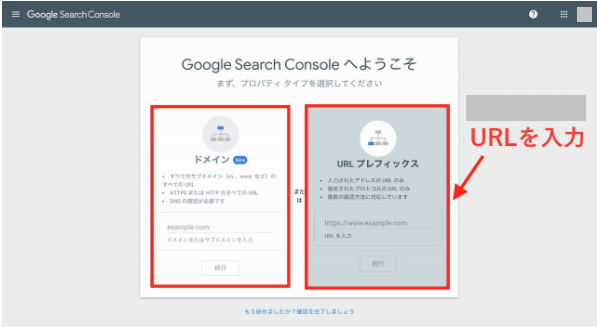 このちらの画面では、「ドメイン」と「URLプレフィックス」どちらか選択して登録していきます。
ドメイン登録は、サイト全体で計測する場合URL
プレフィックス登録は、サイト全体で計測と、サイトの中でページを指定して分析する場合
計測の内容が、少し違ってきます。
参考までに、私は「URLプレフィックス」で登録しました。
理由としては、ドメイン登録を試したところスムーズに進まなかったのです。
このことから、どちらか試して、スムーズに進んで行く方でやってみることをオススメします。
また、この2つは、URLの入力方法が違うので注意してくださいね。
- ドメイン登録は、https//「〇〇〇.com」赤文字部分のURLを入力
- URLプレフィックス登録は「https//〇〇〇.com」赤文字部分のURLを入力
このように、入力していきます。
所有権の確認
URLを入力したら、「所有権の確認」をしていきます。
所有権の確認とは、URL登録されたブログが、「あなたのブログですか?」
と言った、確認のために行う作業になります。
下記画面が、所有権確認のページとなります。
こちらの画面では、「その他の確認方法」にある「HTML」タグを選択していきます。 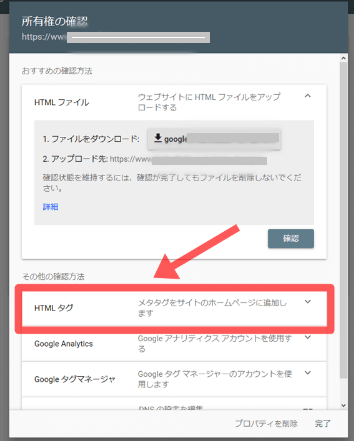 「HTML」タグを選択したら、下記画像が表示されます。
こちらの、メタタグをコピーしていきます。
コピーしたメタタグを、賢威8設定画面から、貼り付けていきます。 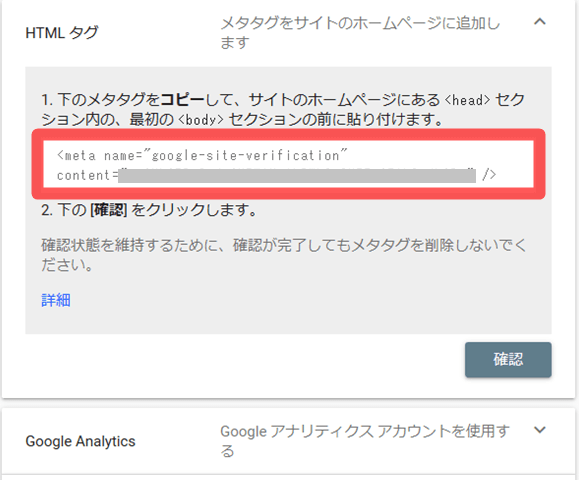 注意することは、メタタグをコピーしても、この画面は閉じないでください。
賢威8設定に、貼り付けが完了してから、確認ボタンで閉じるようにしてくださいね。
サーチコンソールのメタタグ埋め込み方法
サーチコンソールのメタタグのコピーを、ワードプレスに埋め込んでいきます。
埋め込みが完了するまで、サーチコンソールのメタタグページは閉じないようにしてください。
メタタグの埋め込み方法
ワードプレス管理画面から、「賢威設定」の「埋め込みコード設定」を選択します。
下記画面が表示されます。 ここに、メタタグのコピーを貼り付けていきます。 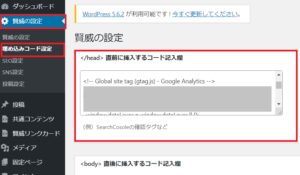 他のコードがある場合は、近づけすぎないようにスペースを空けて貼り付けてください。
メタタグのコピーを貼り付けたら、下にある「変更を保存」ボタンをクリックして完了となります。
賢威にタグを貼り付け完了したら、サーチコンソールタグを取得した画面に戻り、「確認」をクリックしてください。
これで、サーチコンソールとブログが紐づけされたことになります。
注意点は、サーチコンソールのメタタグページと、ワードプレス画面は、全て完了するまで閉じずに開いたままにしておくことです。  メタタグページの確認をクリックすると、「所有権を確認しました」画面になります。
「所有権が確認されませんでした」となった場合は、メタタグが間違った場所に、埋め込まれていることがあります。
もう一度、他のコードと、メタタグのスペースが取れているかを、確認してくださいね。
「所有権が確認しました」のページになれば、「プロパティに移動」を選択しクリックして下さい。  「プロパティに移動」をクリックすると、「データーを収集しています。数日後に、もう一度確認してください。」このように表示されたら、正常にデータが開始されます。
Googleアナリティクスのコード設定は、こちらの記事で解説しています。

【賢威8】Googleアナリティクス、トラッキングコード 設定方法
賢威8テーマを使っている人に向けて、Googleアナリティクスの設定と、トラッキングコードの設置方法について解説していきます。Googleアナリティクスは、ブロ・・・
50歳からのライフスタイルサーチコンソールを確認する
サーチコンソールの分析データは、数日~1週間くらいで、グラフにて表記されてきます。
ブログのジャンルによっては、もう少し表記されるのが遅くなることもあります。
サーチコンソールの分析データが、開始するまで待つ必要はないので、その間も記事の更新をしていきましょう。
まとめ
今回は、【賢威8】 Google Search Consoleメタダグ取得と、設定方法について解説しました。
サーチコンソールは、ブログの分析に欠かせないツールになるので、設定しておきましょう。
この設定で注意したいことは、
- 要注意箇所としては
-
- サーチコンソールと、ブログの紐つけが完了するまで、サーチコンソールは閉じない
- 賢威埋め込みコード欄に、他のコードがある場合は、十分なスペースを確保してメタタグを埋め込む
この、2つになります。
ここさえ間違えなければ、サーチコンソールの分析は開始されます。



コメント Comments
コメント一覧
コメントはありません。
トラックバックURL
https://anne-net50.com/sachiconssle/trackback/