


賢威8テーマを使っている人に向けて、Googleアナリティクスの設定と、トラッキングコードの設置方法について解説していきます。
Googleアナリティクスは、ブログ運営には必要な解析ツールです。
ワードプレスと賢威8テーマをインストールしたら設定しておきましょう。
Googleアナリティクスは、解析できる機能が色々ありますが、全ての機能を使うのは難しいので、必要な3つ要素だけを使って改善に役立てていきましょう。
アナリティクス、トラッキングコード設定方法
今回は、賢威8テーマを使ってる人に向けての、Googleアナリティクス4の設置方法となります。
Googleアナリティクス画面を開いていきましょう。
⇒Google Analyticsはこちら
Googleアナリティクスを設定していきます。
設定には、Googleアカウントが必要になるので、Googleアカウント作成から始めていきます。
すでにGoogleアカウント登録をしてある人は、Googleアナリティクス登録へ進んでいきましょう。
- 賢威8アナリティクス設定方法
-
- アナリティクス登録
- トレッキングコード設置
- 賢威8埋め込みコード設置
アナリティクス登録
Googleアカウントを作成したら、Googleアナリティクスにログインをします。
Googleアナリティクス登録手順は、この先変更する可能性もありますので今回は現在の手順で進めていきます。
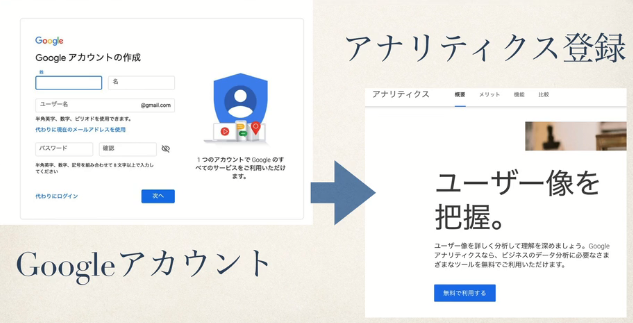 アナリティクスにログインすると、下記の画面が表示されます。
 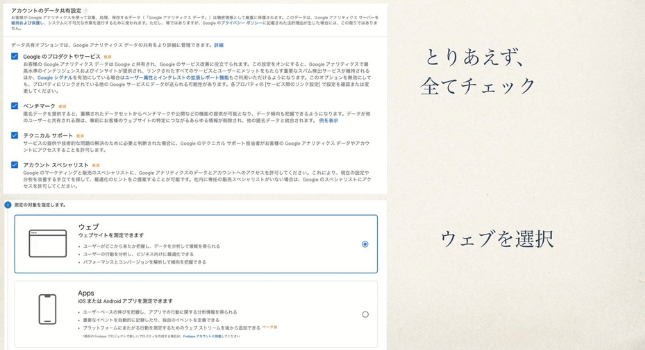 こちらの画面は、「全てにチェック」を入れて下さい。
ウェブとアプリ選択は、「ウェブを選択」して下さい。 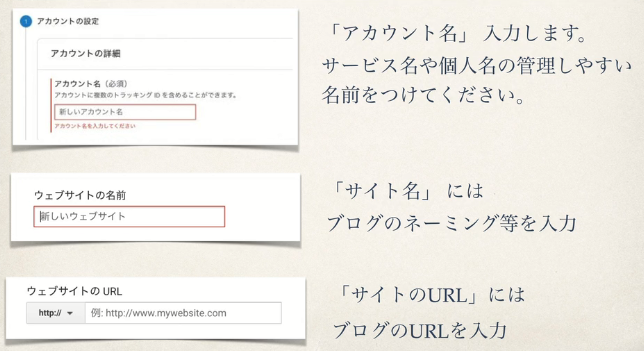 次にブログの詳細を入力していきます。
アカウント名は、「個人名の管理しやすい名前を入力」して下さい
ウェブサイト名は、「ブログのタイトル」(例:50歳女の副業実践記など)を入力します
ウェブサイトのURLは、ブログのURLを入力していきます
注意しておきたいのは、「http://」部分を「https://」に選択してください。
「https://」を選択したら、ブログのURLを入力していきます。
URLまで入力したら次の画面に進んでいきます。
下記画面が表示されるので設定をしていきます。
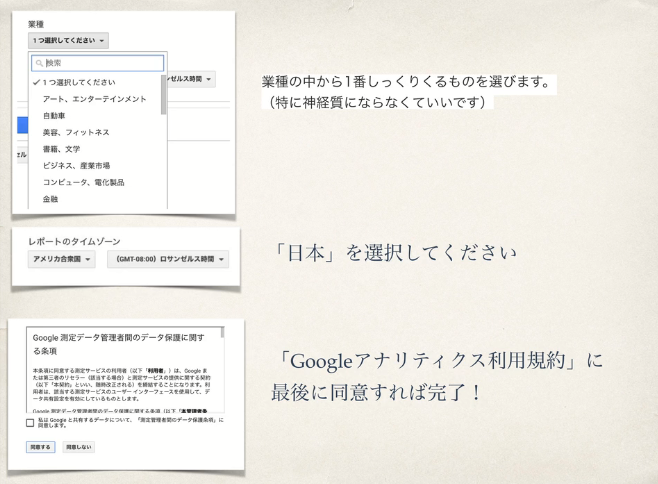 こちらの画面では業種を選択します。
業種は、選択内容を見て、自分でしっくりくるものを選んでもらえればOKです。
タイムゾーンは、「日本を選択」して下さい。
日本以外の国に住んでる人は、自分が現在住んでる国を選択して下さい。
アナリティクス「利用規約に同意」したら完了となります。

トラッキングコード設置
Googleアナリティクスの利用規約に同意すると、「トラッキングコード」が発行されます。
このトラッキングコードをブログに貼り付けていきます。
「グローバルサイトタグ」(赤枠部分)の、トラッキングコードをコピーしていきます。 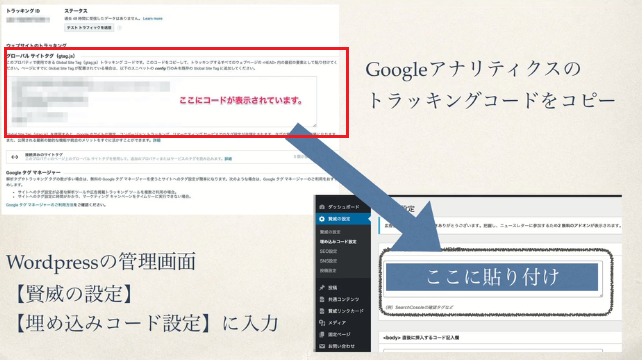 トラッキングコードをコピーしたら、ワードプレス管理画面に戻ります。
- 注意
-
- 賢威8テーマ以外の方は、「グローバルサイトタグのコード」ではないので気をつけて下さい。
賢威8埋め込みコード設置
ワードプレス管理画面から、「賢威設定」「埋め込みコード設定」を選択します。
下記表示画面の「</head>直前に挿入するコード記入欄」に、アナリティクスのトラッキングコードを貼り付けていきます。 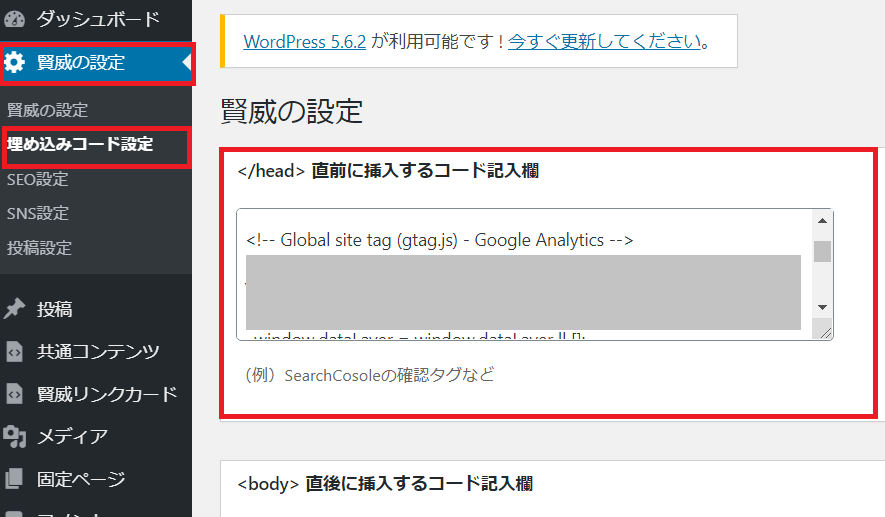
- 他のコードが張ってある場合
-
- アナリティクストラッキングコードの他に、すでに違うコードがある場合は、それを消さずに、エンターで数行開けてから、その下に貼り付けて下さい。
貼り付けたら、下の「変更を保存ボタン」をクリックして完了となります。
これで、Googleアナリティクスのトラッキングコード設置されたことになります。
しばらくすると、アナリティクスの解析が始まります。
確認のため、Googleアナリティクスに戻り、アクティブユーザーの数字がカウントされていればOKです。
ただ、ブログ開設して間もない時は、アクティブユーザーがカウントされないこともあるので定期的にチェックしてみて下さいネ。 
まとめ
今回は、Googleアナリティクス登録と、賢威8テーマを使っている人のGoogleアナリティクスのトラッキングコードの設置方法を解説しました。
アナリティクスは、精度の高い解析ツールなのでブログ運営には欠かせなツールです。
尚、Googleアナリティクスの登録方法や、解析の内容はこれから変更する可能性もあるかもしれません。
ただ、やり方としては大きな変更はないとは思います。




コメント Comments
コメント一覧
コメントはありません。
トラックバックURL
https://anne-net50.com/keni-3/trackback/