
WordPressをインストールした後に、何をどう設定すればいいのか?
迷っている方もいるのではないでしょうか。
記事を書く前に、必ず基本的な初期設定はしておきましょう。
とくに、
- サイト名
- パーマリンク
- 一般設定
などは、早めに済ませておきたい項目です。

WordPressテーマを設定
最初にテーマを設定していきます。
テーマは、無料と有料があるので、どちらかを選択をします。
管理画面にある「外観」「テーマ」「テーマを追加」し、設定していきます。
テーマは、初期設定の後でも変更はできますが、初心者は先にテーマを入れておくことをオススメします。
理由は、ホームページの見せ方やメニュー配置、ウィジェットの使い方など、
テーマによって変わってしまうからなんですよね。
WordPressテーマは無料と有料どっちがいい?違いと選び方を初心者向けに解説
WordPressでブログやサイトを作ろうとすると、最初に迷いやすいのがテーマ選びではないでしょうか?無料でも始められる一方で、有料テーマのほうがよいという声も・・・
50歳からのライフスタイルWordPressインストール後に最初に確認したい基本設定

WordPressをインストールした後は、まず基本設定から始めていきます。
とくに一般設定にある、
- サイト名
- WordPressアドレス
- 管理用メールアドレス
- タイムゾーン
- 言語設定
- 投稿者名の表示
などは、訪問者からの見え方にも関わる部分になります。
サイト名・Wordpress・メールアドレスの設定
管理画面の「設定」「一般」に進み「一般設定」を行います。
上から順に、
・サイト名
・WordPressアドレス
・サイトアドレス
・管理者メールアドレス
まずサイト名を自分のブログ内容に合ったものを記載していきます。
次にWordPressアドレスとサイトアドレスの両方を「SSL化」をします。
私のURLを参考に変更してみてくださいね。
「http://anne-net50.com」から「http」の後ろに小文字の「s」を入れて、
「https://anne-net50.com」に変更します。
続いて管理メールアドレスに「メールアドレス」を記入していきます。
タイムゾーンと言語設定を確認する
タイムゾーンと言語設定も、初期段階で確認しておきたい項目になります。
ただ、WordPress日本語版では初期値が日本語と東京になっている案内があります。
利用環境によっては念のため、
・東京の時間に合っているか?
・日本語になっているか?
項目を確認しておくと確実かもしれませんね。
ユーザー名を見直す
ユーザー名も、意外と見落としやすい基本設定になります。
管理画面、「ユーザー」「ユーザー追加」から設定していきます。
運営者として見せたい名前にしておきましょう。
初期状態のままだと、ログイン用のユーザー名で表示されるので、運営者と合わないんですよね。
「管理画面右上の表示」
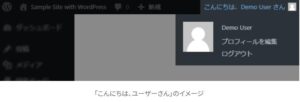
表示名はプロフィール画面で変更できるため、記事公開前に一度確認しておくと安心です。
サイトアイコンの作成方法を初心者向けに解説|サイズやデザインのコツから設定方法まで
サイトアイコンは、ブラウザのタブ、検索結果のサイト名の横に表示されます。サイトアイコンは、別名ファビコンと同じものになります。検索結果を見ると、web横に小さな・・・
50歳からのライフスタイル必ず見直したい重要な初期設定

WordPressの初期設定の中には、
-
パーマリンク
-
ホームページの表示方法
-
コメント管理
-
検索エンジン向けの表示設定
などは、ブログ運営の土台に関わる部分になります。
パーマリンク設定
パーマリンクは、記事ごとのURLの形を決める設定です。
投稿をする前に、パーマリンクのURLを変更しておきましょう。
「パーマリンクの場所{固定ページや投稿ページにあります)」
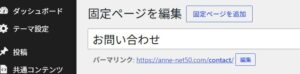
初期状態のままでは分かりにくいURLになりやすいので、記事内容が伝わりやすい形に変更することをオススメします。
表示設定でホームページの設定
管理画面の「設定」「表示設定」に進みます。
表示設定では、
・トップページに最新の投稿を並べる
・固定ページをホームページとして使う
このどちらかを選択することができます。
ホームページの表示は、「最新の投稿」にチェックを入れてください。
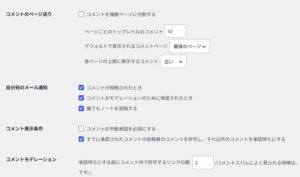
ディスカッション設定
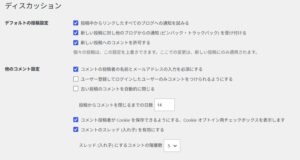
管理画面の「設定」「ディスカッション」に進みます。
ディスカッション設定では、
・コメントを受け付けるかどうか?
・承認の方法
・通知の有無
などを調整できます。
初期のままだと不要な通知が増えたり、スパム対応の負担が大きくなったりすることがあるため、
運営スタイルに合わせて設定しておきましょう。
初心者は、下記を参考にチェックしてください。
プラグインの設定
プラグインは必要に応じて、後で増やすこともできます。
管理画面の「プラグイン」「プラグイン追加」に進みます。
初期段階では、
・Classic Editor
・EWWW Image Optimizer
この2つを入れておきましょう。
初期設定が済んだら、次は固定ページの設定があります。
固定ページ作成時に必要なプラグインもあるので、参考にしてくださいね。
WordPressの固定ページの内容とは?何を書くべきかを初心者向けにやさしく解説
WordPressを始めると、固定ページには何を書けばいいのか?迷うことってありませんか?実は、投稿ページと似て見えても、固定ページとは役割が同じではないんです・・・
50歳からのライフスタイルまとめ
WordPressはインストールした後の初期設定をすることで、ブログ記事を投稿していけます。
初期設定の中でも、特に投稿や固定ページなどのパーマリンクは常に変わらないURLになります。
そのため、コロコロと変更されるべきではないので、確実に設定してから投稿してくださいね。
初期設定は、それほど難しい作業ではありません。
最初に土台を整えておけば、記事作成やデザイン調整も進みやすくなると思います。
ブログ運営に慣れてきたら、自分の運営スタイルに合った形へ設定変更やカスタマイズしてみてはいかがでしょうか。
コメント Comments
コメント一覧
コメントはありません。
トラックバックURL
https://anne-net50.com/insuto/trackback/